Jak stáhnout a nainstalovat Eclipse for Java

⚡ Chytré shrnutí

instalovat Eclipse for Java stažením Eclipse IDE z oficiálních webových stránek, spuštění instalačního programu a výběr Java Balíček pro vývojáře. Tento zdroj vás provede každým krokem, od stažení až po vytvoření Java projekt, balíček a třída a spuštění vašeho prvního programu.

  • ⬇️ Ke stažení Eclipse: Získat Eclipse instalační program od oficiálního Eclipse webové stránky a vyberte 64bitovou verzi.
  • 🛠️ Instalace IDE: Spusťte instalační program a vyberte „Eclipse IDE pro Java „Vývojáři“ a poté spusťte pracovní plochu.
  • 📁 Vytvořte projekt: Vytvořte nový Java projekt a poté přidejte balíček do složky src.
  • ???? Vytvořte třídu: Přidat Java třídu a zahrnout metodu main pro uchování logiky programu.
  • ▶ </ s> Spusťte program: Kliknutím na tlačítko Spustit zkompilujete a spustíte třídu a zobrazíte výstup konzole.

Jak stáhnout a nainstalovat Eclipse for Java

Jak stáhnout a nainstalovat Eclipse on Windows

Následuje podrobný návod, jak si stáhnout a nainstalovat Eclipse SDI:

Krok 1) Instalace EclipseOtevřete prohlížeč a zadejte https://www.eclipse.org/.

Stahování a instalace Eclipse

Krok 2) Klikněte na tlačítko „Stáhnout“.

Stahování a instalace Eclipse

Krok 3) Klikněte na tlačítko „Stáhnout 64bitovou verzi“.

Stahování a instalace Eclipse

Krok 4) Klikněte na tlačítko „Stáhnout“.

Stahování a instalace Eclipse

Krok 5) instalovat Eclipse.

  1. Klikněte na „stahování“ v Windows Průzkumník souborů.
  2. Klikněte na soubor „eclipse-inst-win64.exe“.

Stahování a instalace Eclipse

Krok 6) Klikněte na tlačítko Spustit.

Stahování a instalace Eclipse

Krok 7) Klikněte na "Eclipse IDE pro Java Vývojáři“.

Stahování a instalace Eclipse

Krok 8) Klikněte na tlačítko „INSTALOVAT“.

Stahování a instalace Eclipse

Krok 9) Klikněte na tlačítko „SPUSTIT“.

Stahování a instalace Eclipse

Krok 10) Klikněte na tlačítko „Spustit“.

Stahování a instalace Eclipse

Krok 11) Klikněte na tlačítko „Vytvořit nový“ Java odkaz na projekt“.

Stahování a instalace Eclipse

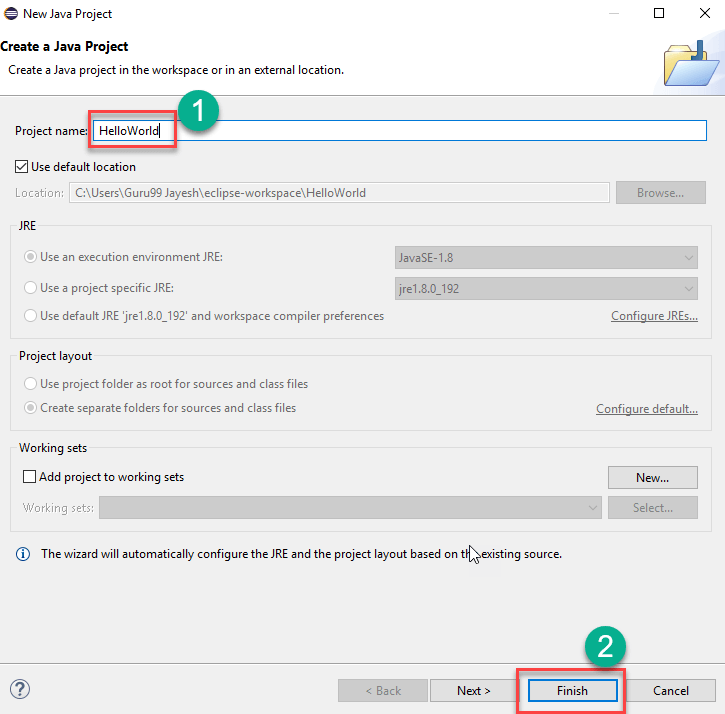
Krok 12) Vytvoř nový Java projekt.

  1. Napište název projektu.
  2. Klikněte na tlačítko „Dokončit“.

Stahování a instalace Eclipse

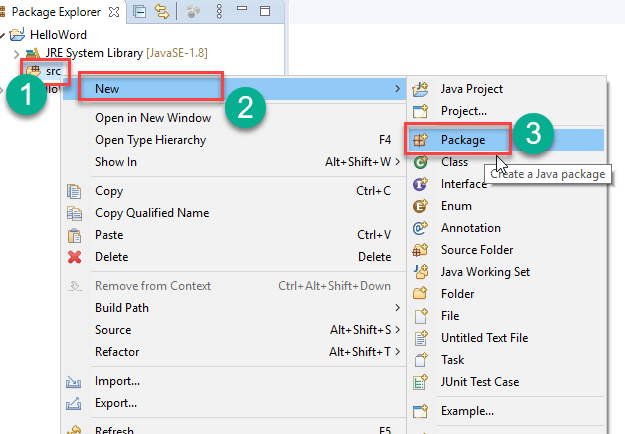
Krok 13) Vytvořit Java balíček.

  1. Přejděte do sekce „zdroj“.
  2. Klikněte na „Nový“.
  3. Klikněte na „Balík“.

Stahování a instalace Eclipse

Krok 14) Zápis názvu balíčku.

  1. Napište název balíčku.
  2. Klikněte na tlačítko Dokončit.

Stahování a instalace Eclipse

Krok 15) Vytvoření Java třída.

  1. Klikněte na balíček, který jste vytvořili.
  2. Klikněte na „Nový“.
  3. Klikněte na „Třída“.

Stahování a instalace Eclipse

Krok 16) Definování Java třída.

  1. Napište název třídy.
  2. Zaškrtněte políčko „public static void main (String[] args)“.
  3. Klikněte na tlačítko „Dokončit“.

Stahování a instalace Eclipse

Soubor HelloWorld.java bude vytvořen, jak je znázorněno níže:

Stahování a instalace Eclipse

Krok 17) Klikněte na tlačítko „Spustit“.

Stahování a instalace Eclipse

Výstup se zobrazí, jak je znázorněno níže.

Stahování a instalace Eclipse

Nejčastější dotazy

Ano. Pluginy s umělou inteligencí se integrují s Eclipse navrhovat kód, vysvětlovat chyby a generovat šablony. Tito asistenti urychlují Java vývoj, ačkoli vývojáři by měli i tak zkontrolovat a otestovat vygenerovaný kód.

Ano. Eclipse zůstává široce používán pro Java a podporuje pluginy pro kódování s podporou umělé inteligence, frameworky pro velká data a podnikový vývoj, keeping je relevantní vedle novějších nástrojů.

Ano. Eclipse je bezplatný software s otevřeným zdrojovým kódem vydaný pod licencí Eclipse Veřejná licence. Lze ji použít jak pro osobní vzdělávání, tak pro komerční účely. Java vývoj bez nákladů.

Oba jsou Java IDE. Eclipse je zdarma a vysoce rozšiřitelný pomocí pluginů, zatímco IntelliJ IDEA nabízí propracovanější zážitek s bezplatnou edicí Community a placenou edicí Ultimate.

Shrňte tento příspěvek takto: