

 Formed in 2009, the Archive Team (not to be confused with the archive.org Archive-It Team) is a rogue archivist collective dedicated to saving copies of rapidly dying or deleted websites for the sake of history and digital heritage. The group is 100% composed of volunteers and interested parties, and has expanded into a large amount of related projects for saving online and digital history.

Note: Projects (beta) is currently in public beta and subject to change.
はじめに
このガイドは、プロジェクト(ベータ)を使って作業を計画し、追跡する方法を紹介します。 このガイドでは、新しいプロジェクトを作成し、タスクの優先度を追跡するためにカスタムフィールドを追加します。 また、コラボレータと優先度や進捗について伝えるための役に立つ、保存されるビューも作成します。
必要な環境
You can either create an organization project or a user project. To create an organization project, you need a GitHub organization. Organizationの作成に関する詳しい情報については「新しいOrganizationを最初から作成する 」を参照してください。
In this guide, you will add existing issues from repositories owned by your organization (for organization projects) or by you (for user projects) to your new project. Issueの作成に関する詳しい情報については「Issueの作成」を参照してください。
プロジェクトの作成
First, create an organization project or a user project.
Creating an organization project
-
GitHubで、Organizationのメインページにアクセスしてください。
-
Projects(プロジェクト)をクリックしてください。
-
New project(新規プロジェクト)ドロップダウンメニューを選択して、New project (Beta)(新規プロジェクト ベータ)をクリックしてください。

Creating a user project
-
On any GitHub page, click on your avatar, then select Your projects.
-
New project(新規プロジェクト)ドロップダウンメニューを選択して、New project (Beta)(新規プロジェクト ベータ)をクリックしてください。
プロジェクトへのIssueの追加
次に、いくつかのIssueをプロジェクトに追加してください。
新しいプロジェクトが初期化されると、プロジェクトにアイテムを追加するよう求められます。 このビューを逃したり、Issueは後で追加したい場合には、カーソルをプロジェクトの下部の行のの隣に持ってきてください。
#と入力してください。- Issueがあるリポジトリを選択してください。 リポジトリ名の一部を入力すれば、選択肢を狭めることができます。
- Issueを選択してください。 Issueのタイトルの一部を入力していって、選択肢を狭めることができます。
上記のステップを何回か繰り返し、複数のIssueをプロジェクトに追加してください。
プロジェクトにIssueを追加する他の方法、あるいはプロジェクトに追加できる他のアイテムに関する情報については、「プロジェクトの作成」を参照してください。
優先度を追跡するためのフィールドの作成
次に、High、Medium、Lowのいずれかの値を含むPriorityというカスタムフィールドを作成してください。
- To open the project command palette, press
Ctrl+k(Windows and Linux) orCommand+k(Mac). - "Create new field"のどこかを入力し始めてください。
- Create new fieldを選択してください。
- 表示されるポップアップで、テキストボックスに
Priorityと入力してください。 - ドロップダウンでSingle select(単一選択)を選択してください。
High、Medium、Lowという選択肢を追加してください。 選択肢には絵文字を含めることもできます。
- [Save] をクリックします。
プロジェクト中のすべてのIssueに優先度を指定してください。

優先度によるIssueのグループ化
次に、高優先度のアイテムに集中しやすくするために、プロジェクト中のすべてのアイテムを優先度でグループ化します。
- To open the project command palette, press
Ctrl+k(Windows and Linux) orCommand+k(Mac). - "Group by"のどこかを入力し始めてください。
- Group by: Priorityを選択してください。
さあ、優先度を変更するために、Issueをグループ間で移動させてください。
- Issueを選択してください。
- Issueを様々な優先度のグループにドラッグアンドドロップしてください。 こうすると、Issueの優先度は新しいグループの優先度に変更されます。

優先度ビューの保存
前のステップにおいて優先度でIssueをグループ化すると、プロジェクトはビューが変更されたことを示すインジケーターを表示します。 コラボレータも優先度でグループ化されたタスクを見ることができるように、これらの変更を保存してください。
- ビュー名の隣のドロップダウンメニューを選択してください。
- [Save changes] をクリックします。
ビューの目的を示すために、分かりやすい名前を付けてください。
- 現在のビュー名のView 1にカーソルを置いてください。
- 既存のテキストを、新しい名前の
Prioritiesで置き換えてください。
全員がプロジェクトの優先度に合わせていられるよう、TeamとこのURLを共有できます。
ビューが保存されると、プロジェクトをオープンした人は誰でもこの保存されたビューを見ることができます。 ここでは優先度でグループ化していますが、ソート、フィルタ、レイアウトなどの他の修飾子を追加することもできます。 次に、レイアウトを変更した新しいビューを作成しましょう。
Adding a board layout
プロジェクトのIssueの進捗状況を見るには、ボードレイアウトに切り替えることができます。
The board layout is based on the status field, so specify a status for each issue in your project.

続いて、新しいビューを作成してください。
- 右端のビューの隣にある New view(新しいビュー)をクリックしてください。
次に、ボードレイアウトに切り替えてください。
- To open the project command palette, press
Ctrl+k(Windows and Linux) orCommand+k(Mac). - "Switch layout: Board"のどこかを入力し始めてください。
- Switch layout: Boardを選択してください。
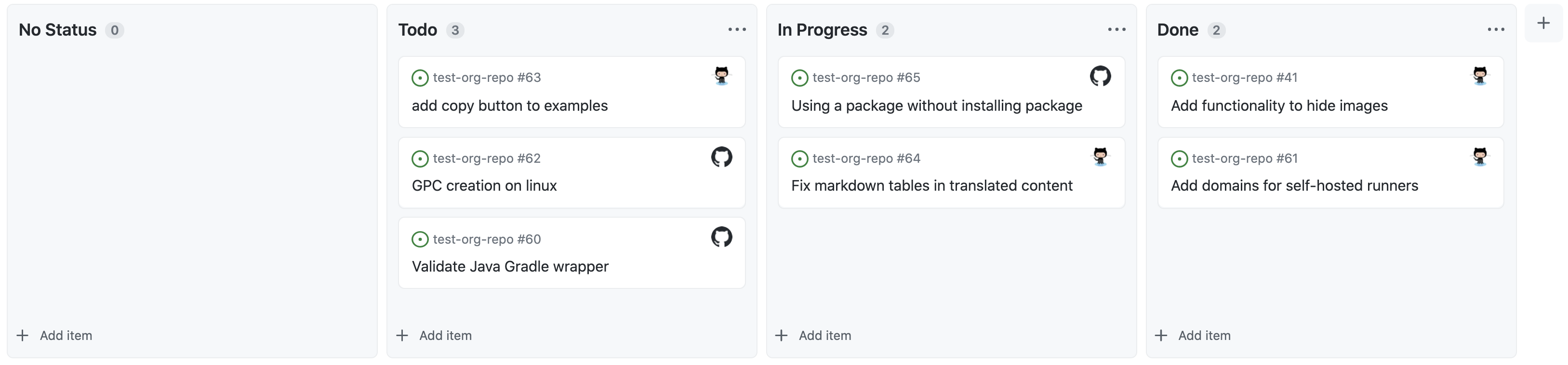
レイアウトを変更すると、プロジェクトはそのビューが変更されたことを示すインジケーターを表示します。 このビューを保存して、あなたやコラボレータが将来簡単にアクセスできるようにしてください。
- ビュー名の隣のドロップダウンメニューを選択してください。
- [Save changes] をクリックします。
ビューの目的を示すために、分かりやすい名前を付けてください。
- 現在のビュー名のView 2にカーソルを置いてください。
- 既存のテキストを、新しい名前の
Progressで置き換えてください。

Configure built-in automation
Finally, add a built in workflow to set the status to Todo when an item is added to your project.
- In your project, click .
- Under Default workflows, click Item added to project.
- Next to When, ensure that both
issuesandpull requestsare selected. - Next to Set, select Status:Todo.
- Click the Disabled toggle to enable the workflow.
次のステップ
プロジェクトは、幅広い目的で利用できます。 例:
- リリースの作業の追跡
- スプリントの計画
- バックログの優先順位付け
GitHubのIssue で次のステップに進む際に役立つ、以下のようなリソースを参照してください。
- プロジェクト(ベータ)の体験のフィードバックを提供するには、GitHubフィードバックリポジトリにアクセスしてください。
- プロジェクトがどのように計画や追跡に役立つかをさらに学ぶには、「プロジェクトについて」を参照してください。
- フィールドと、プロジェクトに追加できるアイテムについてさらに学ぶには、「プロジェクトの作成」を参照してください。
- 必要な情報を表示させる方法についてさらに学ぶには、「プロジェクトのビューのカスタマイズ」を参照してください。
