Dein Sicherheitsprotokoll überprüfen
Du kannst das Sicherheitsprotokoll für Dein Benutzerkonto überprüfen, um Dich betreffende Aktionen besser zu verstehen, die von Dir oder anderen Benutzern durchgeführt wurden.
The security log lists all actions performed within the last 90 days.
-
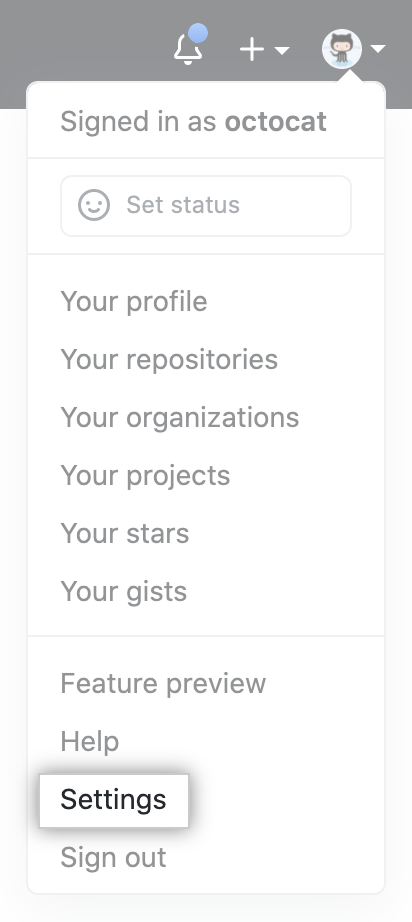
Klicke in der oberen rechten Ecke einer beliebigen Seite auf Dein Profilfoto und klicke dann auf Settings (Einstellungen).
-
Klicke in der Seitenleiste für Benutzereinstellungen auf Security log (Sicherheitsprotokoll).
Das Protokoll enthält die folgenden Informationen zu jeder Aktion:
- an welchem Repository eine Aktion durchgeführt wurde,
- der Benutzer, der die Aktion durchgeführt hat
- die Aktion, die durchgeführt wurde,
- in welchem Land die Aktion durchgeführt wurde,
- Datum und Uhrzeit der Aktion.
Beachte, dass Du nicht mit Text nach Einträgen suchen kannst. Du kannst jedoch Suchabfragen mit den verschiedensten Filtern erstellen. Viele Operatoren, die für die Abfrage des Log verwendet werden - wie z.B. -, > oder < - haben das gleiche Format wie die Suche über GitHub. Weitere Informationen findest Du unter „Suchen nach GitHub.“
Verwende den Qualifizierer operation (Vorgang) um Aktionen für spezifische Typen von Vorgängen zu beschränken. Ein Beispiel:
operation:access (Vorgangszugriffe) findet alle Ereignisse, bei denen auf eine Ressource zugegriffen wurde.operation:authentication (Vorgangsauthentifizierung) findet alle Ereignisse, bei denen ein Authentifizierungsereignis durchgeführt wurde.operation:create (Vorgangserstellung) findet alle Ereignisse, bei denen eine Ressource erstellt wurde.operation:modify (Vorgangsveränderung) findet alle Ereignisse, bei denen eine vorhandene Ressource verändert wurde.operation:remove (Vorgangsentfernung) findet alle Ereignisse, bei denen eine vorhandene Ressource entfernt wurde.operation:restore (Vorgangswiederherstellung) findet alle Ereignisse, bei denen eine vorhandene Ressource wiederhergestellt wurde.operation:transfer (Vorgangsübertragung) findet alle Ereignisse, bei denen eine vorhandene Ressource übertragen wurde.
Verwende den Qualifizierer repo (Repository) um Aktionen auf ein spezifisches Repository einzuschränken. Ein Beispiel:
repo:my-org/our-repo findet alle Ereignisse, die im Repository our-repo der Organisation my-org aufgetreten sind.repo:my-org/our-repo repo:my-org/another-repo findet alle Ereignisse, die in den Repositorys our-repo und another-repo der Organisation my-org aufgetreten sind.-repo:my-org/not-this-repo schließt alle Ereignisse aus, die im Repository not-this-repo der Organisation my-org aufgetreten sind.
Beachte, dass Du den Kontonamen im Qualifizierer repo einfügen musst; nur nach repo:our-repo zu suchen, wird nicht funktionieren.
Der Qualifizierer actor (Akteur) kann Ereignisse einschränken basierend darauf, wer die Aktion durchgeführt hat. Ein Beispiel:
actor:octocat findet alle Ereignisse in Verbindung mit Aktionen, die von octocat ausgeführt wurden.actor:octocat actor:hubot findet alle Ereignisse in Verbindung mit Aktionen, die von octocat oder hubot ausgeführt wurden.-actor:hubot schließt alle Ereignisse in Verbindung mit Aktionen aus, die von hubot ausgeführt wurden.
Beachten Sie, dass Sie nur den in GitHub verwendeten Benutzernamen, nicht den wirklichen Namen eines Benutzers, verwenden können.
| Kategoriename | Beschreibung |
|---|
account_recovery_token | Umfasst alle Aktivitäten in Verbindung mit dem Hinzufügen eines Wiederherstellungstokens. |
Abrechnung | Umfasst alle Aktivitäten in Verbindung mit Deinen Abrechnungsinformationen. |
marketplace_agreement_signature (Unterzeichnung Marketplace-Vereinbarung) | Umfasst alle Aktivitäten in Verbindung mit der Signierung der GitHub Marketplace-Entwicklervereinbarung. |
marketplace_listing (Eintrag auf Marketplace) | Umfasst alle Aktivitäten in Verbindung mit dem Eintragen von Apps auf GitHub Marketplace. |
oauth_access | Contains all activities related to OAuth Apps you've connected with. |
payment_method | Umfasst alle Aktivitäten in Verbindung mit der Bezahlung Deines GitHub-Abonnements. |
profile_picture | Umfasst alle Aktivitäten in Verbindung mit Deinem Profilbild. |
project (Projekt) | Umfasst alle Aktivitäten in Verbindung mit Projektboards. |
public_key | Umfasst alle Aktivitäten in Verbindung mit Deinen öffentlichen SSH-Schlüsseln. |
repo | Contains all activities related to the repositories you own. |
sponsors | Contains all events related to GitHub Sponsors and sponsor buttons (see "About GitHub Sponsors" and "Displaying a sponsor button in your repository") |
two_factor_authentication | Contains all activities related to two-factor authentication. |
Benutzer | Umfasst alle Aktivitäten in Verbindung mit Deinem Konto. |
Eine Beschreibung der Ereignisse dieser Kategorien findest Du nachfolgend.
| Aktion | Beschreibung |
|---|
| create | Wird ausgelöst, wenn Du die GitHub Marketplace-Entwicklervereinbarung signierst. |
| Aktion | Beschreibung |
|---|
| genehmigen | Wird ausgelöst, wenn Dein Eintrag für die Aufnahme in GitHub Marketplace genehmigt wird. |
| create | Wird ausgelöst, wenn Du einen Eintrag für Deine App in GitHub Marketplace erstellst. |
| delist | Wird ausgelöst, wenn Ihr Listing von GitHub Marketplace entfernt wird. |
| redraft | Wird ausgelöst, wenn Dein Eintrag in den Entwurfsstatus zurückversetzt wird. |
| reject | Wird ausgelöst, wenn Dein Eintrag für die Aufnahme in GitHub Marketplace nicht genehmigt wird. |
| Aktion | Beschreibung |
|---|
| clear | Wird ausgelöst, wenn eine registrierte Zahlungsmethode entfernt wird. |
| create | Wird ausgelöst, wenn eine Zahlungsmethode, beispielsweise eine Kreditkarte oder ein PayPal-Konto, hinzugefügt wird. |
| aktualisieren | Wird ausgelöst, wenn eine vorhandene Zahlungsmethode geändert wird. |
| Aktion | Beschreibung |
|---|
create | Wird bei der Erstellung eines Projektboards ausgelöst. |
rename | Wird ausgelöst, wenn ein Projektboard umbenannt wird. |
aktualisieren | Wird ausgelöst, wenn ein Projektboard geändert wird. |
delete | Wird ausgelöst, wenn ein Projektboard gelöscht wird. |
link | Wird ausgelöst, wenn ein Repository mit einem Projektboard verknüpft wird. |
unlink | Wird ausgelöst, wenn die Verknüpfung eines Repositorys mit einem Projektboard aufgehoben wird. |
project.access | Wird ausgelöst, wenn die Sichtbarkeit eines Projektboards geändert wird. |
update_user_permission | Wird ausgelöst, wenn ein externer Mitarbeiter einem Projektboard hinzugefügt oder entfernt wird oder wenn sich seine Berechtigungsebene verändert. |
| Aktion | Beschreibung |
|---|
| access | Wird ausgelöst, wenn die Sichtbarkeit eines Repositorys, dessen Inhaber Du bist, von „privat“ auf „öffentlich“ gesetzt wird (oder umgekehrt). |
| add_member | Triggered when a GitHub user is invited to have collaboration access to a repository. |
| add_topic | Wird ausgelöst, wenn ein Repository-Inhaber einem Repository ein Thema hinzufügt. |
| archived | Triggered when a repository owner archives a repository. |
| create | Wird ausgelöst, wenn ein neues Repository erstellt wird. |
| destroy | Triggered when a repository is deleted. |
| deaktivieren | Triggered when a repository is disabled (e.g., for insufficient funds). |
| aktivieren | Wird ausgelöst, wenn ein Repository wieder aktiviert wird. |
| remove_member | Wird ausgelöst, wenn ein GitHub-Benutzer als Mitarbeiter aus einem Repository entfernt wird. |
| remove_topic | Wird ausgelöst, wenn ein Repository-Inhaber ein Thema aus einem Repository entfernt. |
| rename | Wird ausgelöst, wenn ein Repository umbenannt wird. |
| übertragen | Wird ausgelöst, wenn ein Repository übertragen wird. |
| transfer_start | Wird ausgelöst, wenn die Übertragung eines Repositorys initiiert wurde. |
| unarchived | Wird ausgelöst, wenn ein Repository-Inhaber die Archivierung eines Repositorys aufhebt. |
| Aktion | Beschreibung |
|---|
| repo_funding_link_button_toggle | Wird ausgelöst, wenn Du eine Sponsorenschaltfläche in Deinem Repository aktivierst oder deaktivierst (siehe „Sponsorenschaltfläche in Deinem Repository anzeigen“) |
| repo_funding_links_file_action | Wird ausgelöst, wenn Du die FUNDING-Datei in Deinem Repository änderst (siehe „Sponsorenschaltfläche in Deinem Repository anzeigen“) |
| sponsor_sponsorship_cancel | Wird ausgelöst, wenn Du ein Sponsoring beendest (siehe „Sponsoring herabstufen“) |
| sponsor_sponsorship_create | Wird ausgelöst, wenn Du einen Entwickler unterstützt (siehe „Unterstützen eines Open-Source-Mitarbeiters") |
| sponsor_sponsorship_preference_change | Wird ausgelöst, wenn Du Deine Einstellung zum Empfangen von E-Mail-Updates von einem unterstützten Entwickler änderst (siehe „Dein Sponsoring verwalten“) |
| sponsor_sponsorship_tier_change | Wird ausgelöst, wenn Du Dein Sponsoring herauf- oder herabstufst (siehe „Sponsoring heraufstufen“ und „Sponsoring herabstufen“) |
| sponsored_developer_approve | Wird ausgelöst, wenn Dein GitHub Sponsors-Konto genehmigt ist (siehe „GitHub Sponsors für Dein Benutzerkonto aufsetzen") |
| sponsored_developer_create | Wird aufgelöst, wenn Dein GitHub Sponsors-Konto erstellt wird (siehe „GitHub Sponsors für Dein Benutzerkonto aufsetzen") |
| sponsored_developer_profile_update | Wird ausgelöst, wenn Du Dein „unterstützter Benutzer"-Profil veränderst (siehe „Deine Profildetails für GitHub Sponsors verändern") |
| sponsored_developer_request_approval | Wird ausgelöst, wenn Du Deine Bewerbung für GitHub Sponsors für die Bewilligung einreichst (siehe „GitHub Sponsors für Dein Benutzerkonto aufsetzen") |
| sponsored_developer_tier_description_update | Wird ausgelöst, wenn Du die Beschreibung einer Sponsoring-Stufe änderst (siehe „Sponsoring-Stufen ändern“) |
| sponsored_developer_update_newsletter_send | Wird ausgelöst, wenn Du Deinen Sponsoren einen E-Mail-Update sendest (siehe „Sponsoren kontaktieren“) |
| waitlist_invite_sponsored_developer | Wird ausgelöst, wenn Du eingeladen wirst, GitHub Sponsors von der Warteliste her beizutreten (siehe „GitHub Sponsors für Dein Benutzerkonto aufsetzen") |
| waitlist_join | Wird ausgelöst, wenn Du der Warteliste beitrittst, um ein „unterstützter Entwickler" zu werden (siehe GitHub Sponsors für Dein Benutzerkonto aufsetzen") |
| Aktion | Beschreibung |
|---|
| enabled | Wird bei der Aktivierung der Zwei-Faktor-Authentifizierung ausgelöst. |
| disabled | Wird bei der Deaktivierung der Zwei-Faktor-Authentifizierung ausgelöst. |
| Aktion | Beschreibung |
|---|
| aktualisieren | Wird ausgelöst, wenn Sie den Status Ihres Profils festlegen oder ändern. Weitere Informationen findest Du unter „Status festlegen.“ |
| destroy | Wird ausgelöst, wenn Sie den Status Ihres Profils löschen. |
Du kannst das Protokoll als JSON-Daten oder als CSV-Datei (Comma-Separated Value) exportieren.

Um die Ergebnisse Deines Exports zu filtern, suche mit einem oder mehreren dieser unterstützten Qualifizierer, bevor Du das Dropdownmenü Export verwendest.
| Qualifizierer | Beispielwert |
|---|
action | team.create |
actor | octocat |
Benutzer | codertocat |
org | octo-org |
repo | octo-org/documentation |
erstellt am | 2019-06-01 |
Nachdem Du das Log als JSON oder CSV exportiert hast, siehst Du die folgenden Schlüssel und Werte in der resultierenden Datei.
| Schlüssel | Beispielwert |
|---|
action | team.create |
actor | octocat |
Benutzer | codertocat |
org | octo-org |
repo | octo-org/documentation |
created_at | 1429548104000 (der Zeitstempel gibt die Zeit in Millisekunden seit Beginn der UNIX-Zeit an) |
data.hook_id | 245 |
data.events | ["issues", "issue_comment", "pull_request", "pull_request_review_comment"] |
data.events_were | ["push", "pull_request", "issues"] |
data.target_login | octocat |
data.old_user | hubot |
data.team | octo-org/engineering |